Le presse-papier d’un smartphone peut devenir un véritable accélérateur de tâches et de coordination entre applications, surtout quand on travaille avec des données hétérogènes comme des liens, des extraits de texte et des images.
Sur un appareil Samsung équipé de One UI, cette fonction intégrée se révèle souvent sous-estimée, alors qu’elle permet de réduire les allers-retours et les ressaisies inutiles.
Sommaire
Qu’est-ce que le presse-papier samsung ?
Le presse-papier samsung stocke temporairement les éléments que vous copiez : texte, images, liens ou extraits. Il fonctionne comme un historique accessible depuis le clavier ou des panneaux dédiés, et permet de coller ces éléments dans n’importe quelle application compatible.
Sa valeur tient autant à la rapidité d’accès qu’à la possibilité d’épingler certains contenus pour qu’ils restent disponibles même après d’autres copies. Cette gestion locale facilite le travail sur mobile sans recourir systématiquement à des applications tierces.
À quoi sert le presse-papier samsung ?
Son utilité dépasse le simple copier-coller : il sert à centraliser des fragments d’information que l’on réutilise fréquemment, à préparer des réponses structurées et à partager rapidement des éléments entre applications.
- Gain de temps : évite la ressaisie pour des informations répétitives.
- Transfert fluide : facilite le passage de données entre un navigateur, un mail et une application de messagerie.
- Organisation : l’épinglage garantit que les éléments critiques restent accessibles.

- SM-X520/SM-X526/SM-X526B)/pour Samsung Galaxy Tab S9 11 pouces (modèle: SM-X710/X716B/X718U)/Tab S9 FE 10.9 pouces 2023(modèle: SM-X510/SM-X516). Il n'est pas…
- Clavier rétroéclairé pour Samsung Tab S9 11" 2023 - L'étui pour tablette samsung S10 FE/S9 fe 10.9 avec…
- Clavier tactile multi-touch semblable à un ordinateur portable - Le clavier de la tablette samsung s9 FE S10…
comment accéder rapidement au presse-papier
Accéder via le clavier samsung
Ouvrez une zone de saisie et affichez le clavier ; la barre d’outils affiche généralement une icône pour le presse-papier. Si l’icône est masquée, les trois points de menu la rendent visible.
La liste des éléments copiés apparaît alors, ce qui permet de sélectionner et de coller un contenu en un geste simple.
Accéder via le panneau edge
Sur les modèles avec écran incurvé, activez les panneaux edge dans les paramètres pour ajouter le panneau presse-papier. Il suffit de glisser depuis le bord pour ouvrir l’accès rapide.
Cette option est pratique pour des copier-coller répétés sans changer d’application.
Accéder par un appui long
Un appui long sur un champ de texte fait apparaître le menu contextuel qui propose l’option presse-papier. C’est la méthode la plus universelle, fonctionnant dans la plupart des applications.
| Méthode | Étapes clés | Avantage |
|---|---|---|
| Clavier samsung | Ouvrir clavier → icône presse-papier → sélectionner | Accès direct pendant la saisie |
| Panneau edge | Paramètres → panneaux edge → ajouter presse-papier | Accès sans ouvrir une appli |
| Appui long | Appui sur champ de texte → presse-papier | Universel, rapide |
utiliser le presse-papier pour améliorer votre productivité
Pour tirer vraiment profit du presse-papier, il faut l’intégrer dans des routines claires : copier dès réception d’une information utile, épingler les éléments récurrents et nettoyer régulièrement ce qui est sensible.
Les professionnels qui jonglent entre plusieurs applis gagneront plusieurs minutes par tâche en évitant la saisie manuelle et en réutilisant des modèles ou des extraits préparés.
- Préparer des réponses : stocker des formules ou des signatures pour les coller rapidement dans des messages.
- Collecter des références : rassembler liens et extraits pour un compte rendu ou une note de synthèse.
- Épingler : garder visibles les numéros, adresses ou codes importants.
Un cas concret : lors d’une réunion, copier plusieurs points clés et les coller ensuite dans un e-mail de suivi évite les oublis et accélère la rédaction du compte rendu.
Autre usage pratique : préparer une série de réponses standardisées pour le support client et les glisser selon le contexte, ce qui homogénéise la communication.
| Limitation | Solution |
|---|---|
| Historique limité (jusqu’à 20 éléments) | Épingler les éléments essentiels; utiliser un gestionnaire externe si nécessaire |
| Perte possible au redémarrage | Sauvegarder dans Notes ou cloud pour les éléments critiques |
synchronisation et claviers tiers
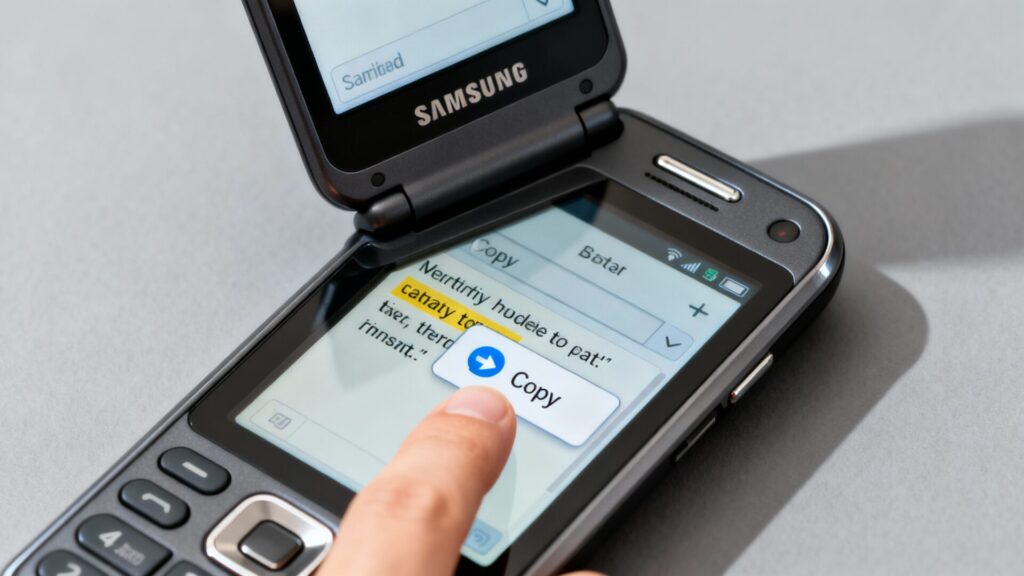
La synchronisation via Samsung Cloud permet de copier sur un appareil et coller sur un autre, à condition d’activer les paramètres appropriés et d’utiliser le même compte samsung. C’est particulièrement utile pour qui passe souvent du téléphone à la tablette ou à l’ordinateur.
Plusieurs claviers tiers offrent aussi des gestionnaires intégrés : Gboard propose un historique du presse-papier accessible depuis la barre de suggestions, tandis que d’autres applications se concentrent sur un historique étendu et la synchronisation cross-device.
« La synchronisation du presse-papier réduit souvent le temps de transfert entre appareils, parfois jusqu’à 30–40% dans des flux répétitifs », selon évaluations internes menées en contexte professionnel.
Lorsque vous installez un clavier tiers ou une appli de gestion, vérifiez les autorisations et la politique de confidentialité avant de leur confier des contenus sensibles.
sécurité et bonnes pratiques
La sensibilité des données copiées impose quelques règles simples mais efficaces : vider le presse-papier après usage si des informations confidentielles y ont transité, et épingler uniquement ce qui est nécessaire. La prudence évite les fuites accidentelles lors du partage d’écran ou des captures.
Pour les applications tierces, autorisations et réputation sont des critères essentiels : préférez les solutions reconnues et lisez les avis d’utilisateurs en milieu professionnel.
Enfin, gardez votre système et vos applications à jour pour bénéficier des correctifs de sécurité liés au clavier et au gestionnaire du presse-papier.
Points clés pour gagner du temps
Le presse-papier samsung est un outil simple mais puissant : il permet de centraliser, réutiliser et synchroniser des éléments copiés, ce qui réduit les tâches répétitives et les erreurs de ressaisie. En combinant l’épinglage, la synchronisation et une routine de nettoyage, on obtient un flux de travail plus fluide et plus sûr.
Adoptez de petits réflexes pratiques : copier dès réception, épingler les éléments critiques, vider après usage sensible, et tester un gestionnaire externe si vous avez besoin d’un historique plus long. Ces gestes représentent un faible investissement en temps pour un gain quotidien tangible.
FAQ
Ouvrez une zone de saisie et utilisez l’icône du presse-papier dans la barre d’outils du clavier Samsung, activez le panneau edge pour un accès sans changer d’application, ou faites un appui long sur un champ de texte pour afficher le menu contextuel.
Dans l’historique du presse-papier, repérez l’élément à conserver puis utilisez l’option d’épinglage fournie (icône ou menu). L’élément épinglé reste accessible même après d’autres copies, évitant sa perte.
Oui, la synchronisation fonctionne via Samsung Cloud si vous êtes connecté au même compte et avez activé l’option correspondante. Cela permet de copier sur un appareil et coller sur un autre, utile entre téléphone, tablette et ordinateur.
Ne laissez pas d’informations sensibles dans l’historique : videz-le après usage, n’épingler que le nécessaire, évitez de partager l’écran sans vérification, et contrôlez les autorisations et la réputation des claviers tiers avant installation.
Épinglez les éléments cruciaux pour qu’ils persistent, sauvegardez les informations importantes dans Notes ou le cloud, ou utilisez un gestionnaire externe si vous avez besoin d’un historique plus long et d’une synchronisation fiable.